Application Microsoft Teams

MyFAQ Assistant pour Microsoft Teams Des réponses sourcées, directement dans la conversation.

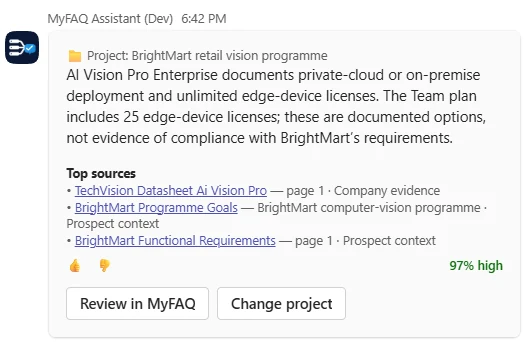
Interrogez votre base de connaissances validée comme vous le feriez avec un collègue. MyFAQ répond dans Teams avec les sources de chaque réponse, un score de confiance, et uniquement les contenus auxquels vous avez accès.

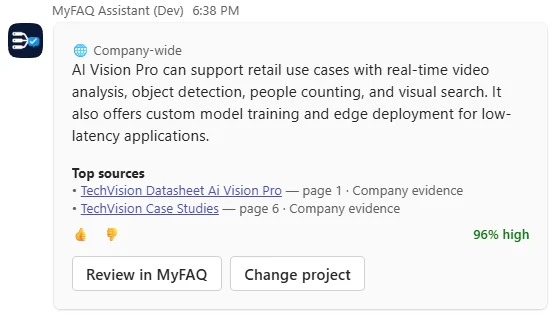
  • Des réponses à l'échelle de l'entreprise, dans la conversation
  • Principales sources avec références de page
  • Indicateur de confiance et avis
Conversation privée

Un assistant privé qui garde le fil de la conversation.

Canaux et conversations de groupe

Mentionnez MyFAQ dans un fil pour obtenir une réponse à partir du projet de votre choix.

Toute zone de rédaction

Recherchez dans MyFAQ et insérez une réponse validée dans n'importe quel message.

Notifications

Événements de revue, de documents et de facturation sous forme de cartes interactives.

02Importer

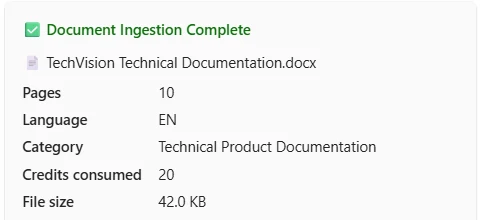
Ajouter un document

Enrichissez votre base de connaissances de nouvelles preuves.

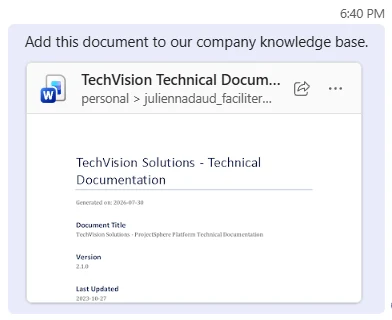
  • Joignez un fichier dans la conversation
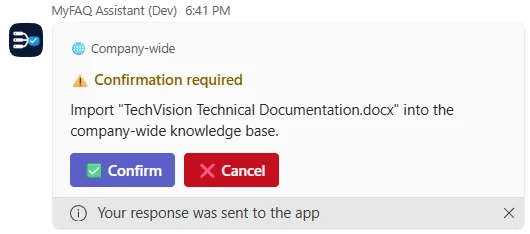
  • Confirmez avant toute importation
  • Suivez le traitement jusqu'au bout

Le nouveau document suit le même traitement IA qu'un import depuis le portail : détection de la langue et de la catégorie, description et extraction de questions-réponses, pour pouvoir répondre à la question suivante.
03Projets

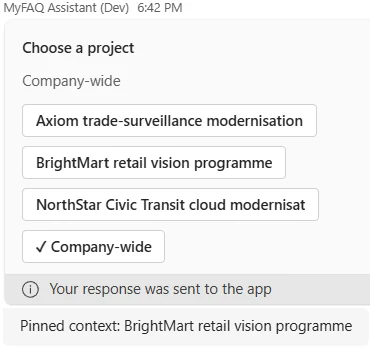
Travailler dans le contexte d'un projet

Mettez les preuves de l'entreprise à disposition de votre équipe.

  • Choisissez un projet avec /projects
  • Posez vos questions dans le contexte de ce projet
  • Preuves de l'entreprise et contexte prospect identifiés

Votre choix de projet est mémorisé pour vous dans cette conversation. Dans les canaux partagés, les réponses n'utilisent que des preuves validées de l'entreprise, et l'accès est vérifié à nouveau à chaque question.

04Documents

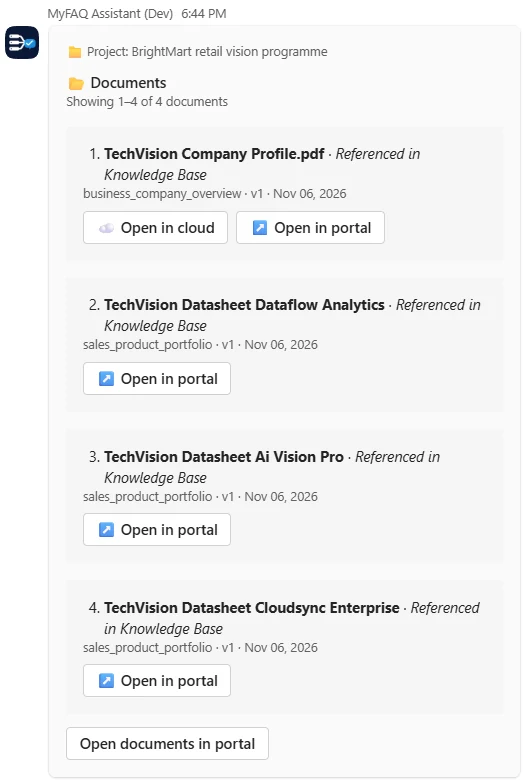
Trouver le bon document

Ouvrez les preuves qui fondent votre travail.

  • Demandez des documents en langage courant
  • Consultez le statut dans la base de connaissances et la version
  • Accédez directement au portail ou au fichier cloud

Les documents synchronisés depuis SharePoint et OneDrive s'ouvrent à leur source : l'équipe travaille sur le fichier à jour plutôt que sur une copie.

05Réviser

Faire avancer les revues

Voyez ce qui demande votre attention.

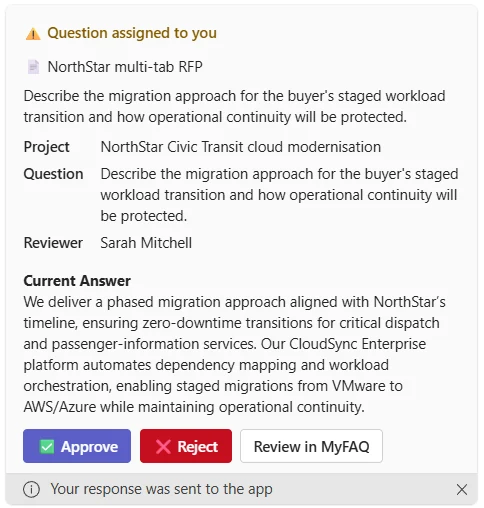
  • Les questions qui vous sont assignées, dans Teams
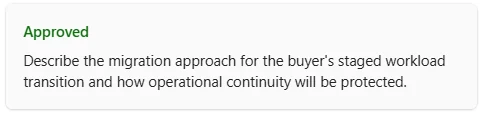
  • Approuvez ou rejetez depuis la carte
  • Ou poursuivez la revue dans MyFAQ

Tapez mytasks pour lister les questionnaires en attente de votre revue, par échéance la plus proche, chacun avec un lien vers l'écran de revue correspondant.

Également dans Teams

Faites de la conversation un espace de travail pour vos connaissances

Au-delà des réponses, l'assistant aide votre équipe à combler les lacunes de connaissances et à garder le contrôle des revues.

Évaluer les réponses et escalader les lacunes

Évaluez toute réponse d'un pouce levé ou baissé. Lorsqu'une réponse est faible ou mal notée, envoyez la question au bon responsable des connaissances en un clic : les lacunes deviennent du travail sur la base de connaissances.

Rechercher dans MyFAQ depuis n'importe quel message

Dans Teams, recherchez dans la base de connaissances depuis la zone de saisie et insérez une réponse approuvée avec sa source. C'est de la recherche pure : aucun texte généré et aucun coût d'IA.

Un fil, un sujet

Dans un canal, lancez une nouvelle publication par sujet et mentionnez MyFAQ. Chaque fil conserve son propre choix de projet et son historique de conversation.

Un récapitulatif hebdomadaire, seulement quand c'est utile

Chaque lundi, un court résumé des questions de relecture qui vous sont attribuées et de vos documents dont le traitement a échoué. Rien n'est envoyé lorsqu'il n'y a rien à faire.

Des notifications que vous maîtrisez

Recevez les événements de relecture, de documents et de facturation sous forme de cartes interactives dans Teams et Google Chat, et choisissez ceux que vous recevez dans vos préférences de notification.

Parle la langue de votre équipe

Les réponses et les cartes suivent la langue de votre Teams en anglais, français, allemand, espagnol, italien et portugais.

Gouverné par conception

Les mêmes règles que le portail MyFAQ, dans chaque conversation

L'application Teams ne contourne pas votre gouvernance. Elle utilise la même base de connaissances, les mêmes règles d'accès et le même moteur d'IA que le portail web.

Les droits d'accès de chacun

Votre identité Teams est liée à votre compte MyFAQ via la connexion Microsoft. Les réponses n'utilisent que les documents autorisés par votre niveau d'habilitation.

Des preuves vérifiables

Chaque réponse indique ses sources et un score de confiance. Lorsque la base de connaissances ne contient rien de pertinent, l'assistant le dit au lieu de deviner.

Sûr dans les canaux partagés

Dans les canaux, l'assistant ne répond que lorsqu'il est mentionné, à partir d'un projet que vous avez choisi et auquel vous avez accès, en utilisant uniquement des preuves validées de l'entreprise. Le contexte acheteur reste exclu des réponses partagées.

Démarrer

Opérationnel en trois étapes

  1. 1

    Se connecter avec Microsoft

    Utilisez « Se connecter avec Microsoft » sur MyFAQ pour que votre identité Teams soit liée automatiquement à votre compte.

  2. 2

    Ajouter MyFAQ Assistant à Teams

    Votre administrateur Teams ajoute l'application pour votre organisation, puis ajoutez-la aux équipes qui en ont besoin.

  3. 3

    Posez votre première question

    Ouvrez une conversation avec MyFAQ Assistant et posez votre question. Tapez help à tout moment pour voir les commandes.

Amenez votre base de connaissances là où votre équipe travaille déjà

L'application Teams fait partie de l'intégration Microsoft 365 de MyFAQ, aux côtés de la synchronisation SharePoint et OneDrive et de la connexion Microsoft.