Aplicación de Microsoft Teams

MyFAQ Assistant para Microsoft Teams Respuestas con fuentes, directamente en el chat.

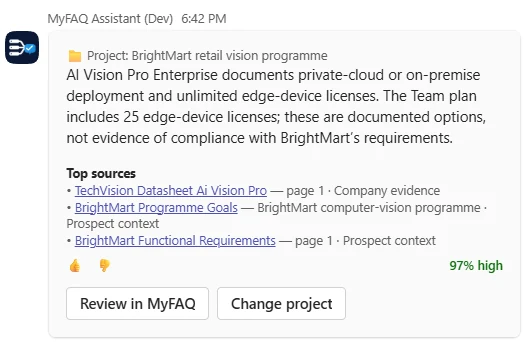
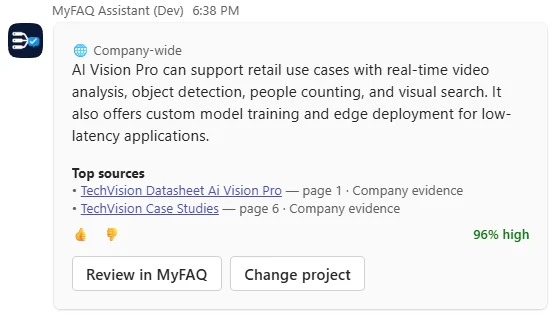
Consulte su base de conocimiento aprobada como le preguntaría a un colega. MyFAQ responde en Teams con las fuentes de cada respuesta, una puntuación de confianza y solo el contenido que usted puede ver.

  • Respuestas de toda la empresa directamente en el chat
  • Fuentes principales con referencias de página
  • Indicador de confianza y valoración
Chat personal

Un asistente privado con memoria de la conversación.

Canales y chats de grupo

Mencione a MyFAQ en un hilo para responder desde el proyecto que elija.

Cualquier cuadro de redacción

Busque en MyFAQ e inserte una respuesta aprobada en cualquier mensaje.

Notificaciones

Eventos de revisión, documentos y facturación como tarjetas interactivas.

02Cargando

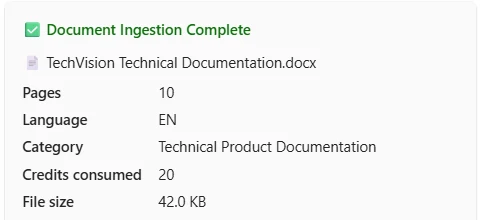
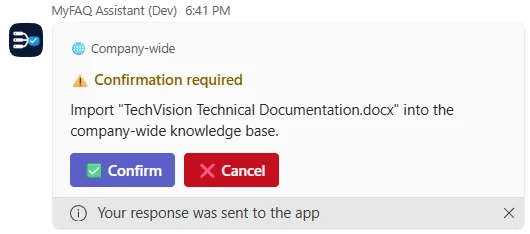
Añadir un documento

Incorpore nuevas evidencias a su base de conocimiento.

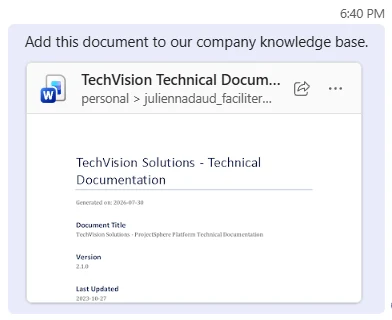
  • Adjunte un archivo en el chat
  • Confirme antes de importar nada
  • Siga el procesamiento hasta el final

El nuevo documento pasa por el mismo procesamiento de IA que una carga desde el portal: detección de idioma y categoría, una descripción y preguntas y respuestas extraídas, para poder responder a la siguiente pregunta.
03Proyectos

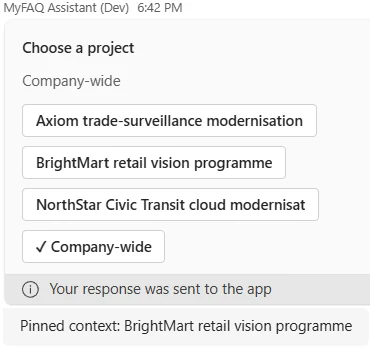
Trabajar en el contexto del proyecto

Lleve las evidencias de la empresa a su equipo.

  • Elija un proyecto con /projects
  • Haga preguntas en el contexto de ese proyecto
  • Evidencias de la empresa y contexto del cliente potencial identificados

Su elección de proyecto se recuerda para usted en esa conversación. En los canales compartidos, las respuestas solo usan evidencias aprobadas de la empresa y el acceso se comprueba de nuevo en cada pregunta.

04Documentos

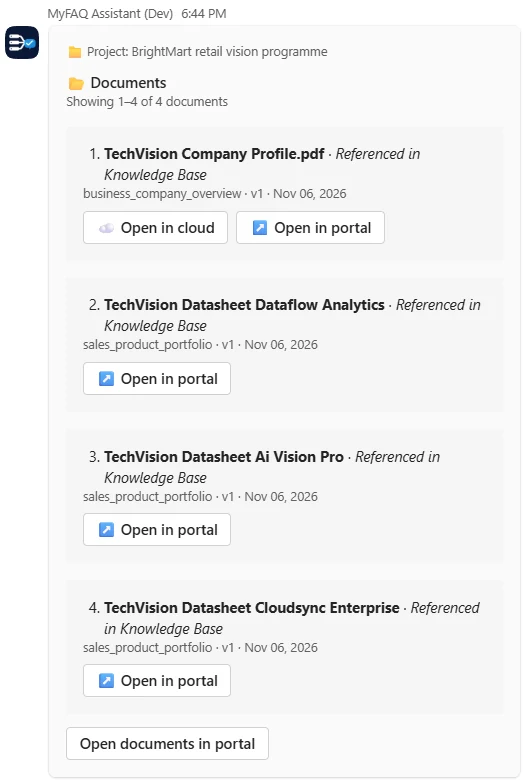
Encontrar el documento correcto

Abra las evidencias que respaldan su trabajo.

  • Pida documentos en lenguaje natural
  • Vea el estado en la base de conocimiento y la versión
  • Vaya directamente al portal o al archivo en la nube

Los documentos sincronizados desde SharePoint y OneDrive se abren en su origen, así el equipo trabaja con el archivo actual y no con una copia.

05Revisar

Mantener las revisiones en marcha

Vea lo que requiere su atención.

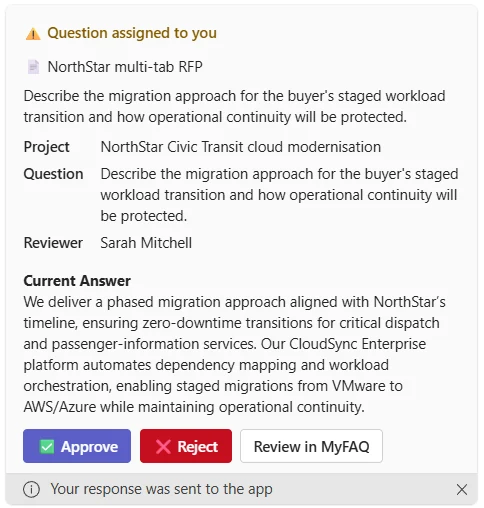
  • Preguntas asignadas a usted, en Teams
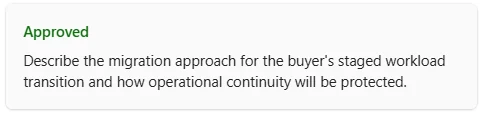
  • Apruebe o rechace desde la tarjeta
  • O continúe la revisión en MyFAQ

Escriba mytasks para ver los cuestionarios pendientes de su revisión, por fecha de vencimiento más próxima, cada uno con un enlace a la pantalla de revisión exacta.

También en Teams

Convierta el chat en un espacio de trabajo para su conocimiento

Más allá de las respuestas, el asistente ayuda a su equipo a cerrar brechas de conocimiento y a mantener al día las revisiones.

Valore las respuestas y escale las brechas

Valore cualquier respuesta con un pulgar arriba o abajo. Cuando una respuesta es débil o recibe una valoración negativa, envíe la pregunta al responsable del conocimiento adecuado con un clic, y las brechas se convierten en trabajo para la base de conocimiento.

Busque en MyFAQ desde cualquier mensaje

En Teams, busque en la base de conocimiento desde el cuadro de redacción e inserte una respuesta aprobada con su fuente. Es solo recuperación, así que no hay texto generado ni coste de IA.

Un hilo, un tema

En un canal, inicie una nueva publicación para cada tema y mencione a MyFAQ. Cada hilo conserva su propia elección de proyecto e historial de conversación.

Un resumen semanal, solo cuando importa

Cada lunes, un breve resumen de las preguntas de revisión que se le han asignado y de sus documentos cuyo procesamiento ha fallado. No se envía nada cuando no hay nada que hacer.

Notificaciones bajo su control

Reciba eventos de revisión, documentos y facturación como tarjetas interactivas en Teams y Google Chat, y elija cuáles recibe desde sus preferencias de notificación.

Habla el idioma de su equipo

Las respuestas y tarjetas siguen el idioma de su Teams en inglés, francés, alemán, español, italiano y portugués.

Gobernado desde el diseño

Las mismas reglas que el portal de MyFAQ, en cada chat

La aplicación de Teams no es un atajo para saltarse su gobernanza. Usa la misma base de conocimiento, las mismas reglas de acceso y el mismo motor de IA que el portal web.

El acceso propio de cada persona

Su identidad de Teams se vincula a su cuenta de MyFAQ mediante el inicio de sesión de Microsoft. Las respuestas solo usan los documentos que permite su nivel de confidencialidad.

Evidencias que puede verificar

Cada respuesta indica sus fuentes y una puntuación de confianza. Cuando la base de conocimiento no tiene contenido relevante, el asistente lo dice en lugar de adivinar.

Seguro en canales compartidos

En los canales, el asistente solo responde cuando se le menciona, desde un proyecto que usted eligió y al que tiene acceso, usando solo evidencias aprobadas de la empresa. El contexto del comprador queda fuera de las respuestas compartidas.

Empezar

En marcha en tres pasos

  1. 1

    Iniciar sesión con Microsoft

    Use «Iniciar sesión con Microsoft» en MyFAQ para que su identidad de Teams se vincule automáticamente a su cuenta.

  2. 2

    Añadir MyFAQ Assistant a Teams

    Su administrador de Teams añade la aplicación para su organización; después, añádala a los equipos que la necesiten.

  3. 3

    Haga su primera pregunta

    Abra un chat con MyFAQ Assistant y pregunte. Escriba help en cualquier momento para ver los comandos.

Lleve su base de conocimiento adonde su equipo ya trabaja

La aplicación de Teams forma parte de la integración de MyFAQ con Microsoft 365, junto con la sincronización de SharePoint y OneDrive y el inicio de sesión de Microsoft.