Microsoft Teams-App

MyFAQ Assistant für Microsoft Teams Antworten mit Quellen, direkt im Chat.

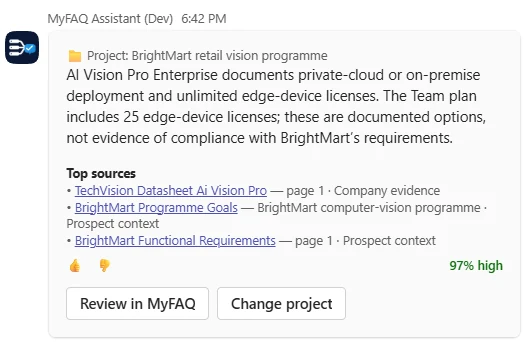
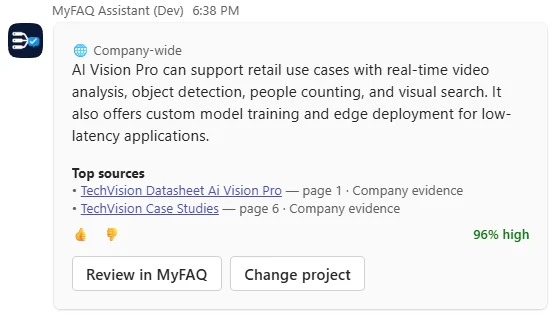
Fragen Sie Ihre freigegebene Wissensdatenbank so, wie Sie eine Kollegin oder einen Kollegen fragen. MyFAQ antwortet in Teams mit den Quellen hinter jeder Antwort, einem Konfidenzwert und nur den Inhalten, die Sie sehen dürfen.

  • Unternehmensweite Antworten direkt im Chat
  • Wichtigste Quellen mit Seitenangaben
  • Konfidenzanzeige und Feedback
Persönlicher Chat

Ein privater Assistent mit Gesprächsverlauf.

Kanäle und Gruppenchats

Erwähnen Sie MyFAQ in einem Thread, um aus einem von Ihnen gewählten Projekt zu antworten.

Jedes Eingabefeld

Durchsuchen Sie MyFAQ und fügen Sie eine freigegebene Antwort in jede Nachricht ein.

Benachrichtigungen

Prüf-, Dokument- und Abrechnungsereignisse als interaktive Karten.

02Upload

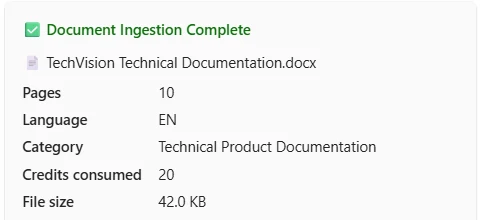
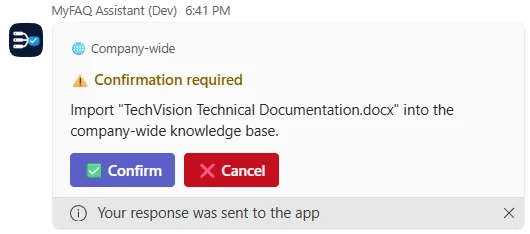
Ein Dokument hinzufügen

Bringen Sie neue Nachweise in Ihre Wissensdatenbank.

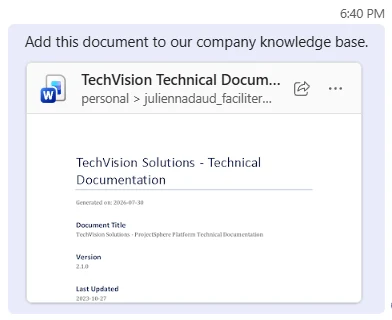
  • Datei im Chat anhängen
  • Bestätigen, bevor etwas importiert wird
  • Verarbeitung bis zum Abschluss verfolgen

Das neue Dokument durchläuft dieselbe KI-Verarbeitung wie ein Upload im Portal: Sprach- und Kategorieerkennung, eine Beschreibung und extrahierte Fragen und Antworten, damit es die nächste Frage beantworten kann.
03Projekte

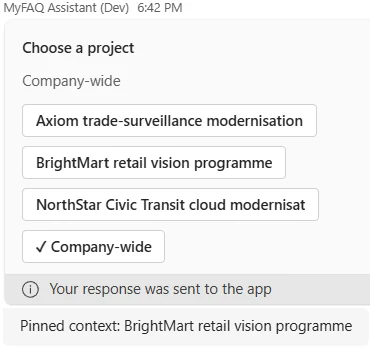
Im Projektkontext arbeiten

Bringen Sie Unternehmensnachweise zu Ihrem Team.

  • Projekt mit /projects auswählen
  • Fragen im Kontext dieses Projekts stellen
  • Unternehmensnachweise und Interessentenkontext gekennzeichnet

Ihre Projektauswahl wird für Sie in diesem Gespräch gespeichert. In geteilten Kanälen nutzen Antworten nur freigegebene Unternehmensnachweise, und der Zugriff wird bei jeder Frage erneut geprüft.

04Dokumente

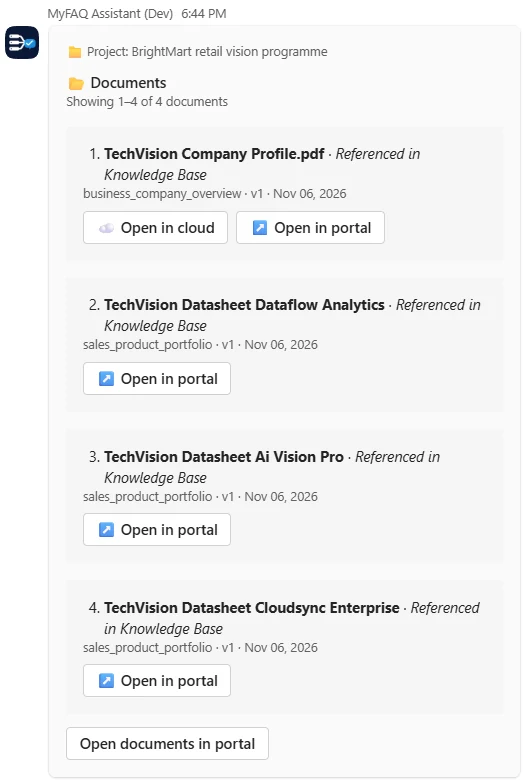
Das richtige Dokument finden

Öffnen Sie die Nachweise hinter Ihrer Arbeit.

  • Dokumente in natürlicher Sprache anfragen
  • Status in der Wissensdatenbank und Version sehen
  • Direkt zum Portal oder zur Cloud-Datei springen

Aus SharePoint und OneDrive synchronisierte Dokumente öffnen sich an ihrer Quelle, sodass das Team mit der aktuellen Datei statt mit einer Kopie arbeitet.

05Überprüfen

Prüfungen in Bewegung halten

Sehen Sie, was Ihre Aufmerksamkeit braucht.

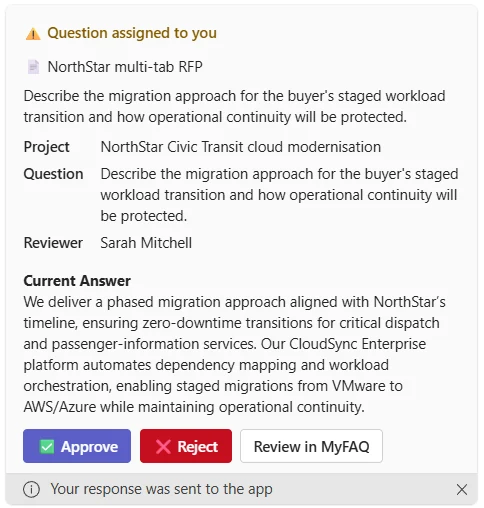
  • Ihnen zugewiesene Fragen, in Teams
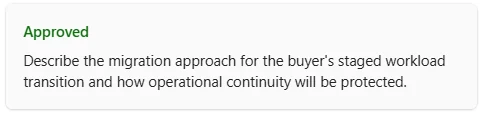
  • Direkt auf der Karte genehmigen oder ablehnen
  • Oder die Prüfung in MyFAQ fortsetzen

Geben Sie mytasks ein, um die Fragebögen aufzulisten, die auf Ihre Prüfung warten, nach frühester Fälligkeit sortiert und jeweils mit Link zum passenden Prüfbildschirm.

Außerdem in Teams

Machen Sie den Chat zur Arbeitsfläche für Ihr Wissen

Über Antworten hinaus hilft der Assistent Ihrem Team, Wissenslücken zu schließen und die Prüfarbeit im Griff zu behalten.

Antworten bewerten und Lücken eskalieren

Bewerten Sie jede Antwort mit Daumen hoch oder runter. Ist eine Antwort schwach oder negativ bewertet, senden Sie die Frage mit einem Klick an den richtigen Wissensverantwortlichen, sodass Lücken zu Arbeit an der Wissensdatenbank werden.

MyFAQ aus jeder Nachricht durchsuchen

Durchsuchen Sie in Teams die Wissensdatenbank direkt im Eingabefeld und fügen Sie eine freigegebene Antwort mit Quelle ein. Es ist reine Suche, also ohne generierten Text und ohne KI-Kosten.

Ein Thread, ein Thema

Starten Sie in einem Kanal für jedes Thema einen neuen Beitrag und erwähnen Sie MyFAQ. Jeder Thread behält seine eigene Projektauswahl und seinen Gesprächsverlauf.

Eine Wochenübersicht, nur wenn es darauf ankommt

Jeden Montag eine kurze Zusammenfassung der Ihnen zugewiesenen Prüffragen und Ihrer Dokumente, deren Verarbeitung fehlgeschlagen ist. Gibt es nichts zu tun, wird nichts gesendet.

Benachrichtigungen unter Ihrer Kontrolle

Erhalten Sie Prüf-, Dokument- und Abrechnungsereignisse als interaktive Karten in Teams und Google Chat und wählen Sie in Ihren Benachrichtigungseinstellungen, welche Sie erhalten.

Spricht die Sprache Ihres Teams

Antworten und Karten folgen Ihrer Teams-Sprache auf Englisch, Französisch, Deutsch, Spanisch, Italienisch und Portugiesisch.

Kontrolle von Grund auf

Dieselben Regeln wie im MyFAQ-Portal, in jedem Chat

Die Teams-App ist keine Abkürzung an Ihrer Governance vorbei. Sie nutzt dieselbe Wissensdatenbank, dieselben Zugriffsregeln und dieselbe KI-Engine wie das Webportal.

Die eigenen Zugriffsrechte jeder Person

Ihre Teams-Identität wird über die Microsoft-Anmeldung mit Ihrem MyFAQ-Konto verknüpft. Antworten nutzen nur Dokumente, die Ihre Vertraulichkeitsfreigabe erlaubt.

Nachprüfbare Nachweise

Jede Antwort nennt ihre Quellen und einen Konfidenzwert. Enthält die Wissensdatenbank nichts Passendes, sagt der Assistent das, statt zu raten.

Sicher in gemeinsamen Kanälen

In Kanälen antwortet der Assistent nur, wenn er erwähnt wird, aus einem Projekt, das Sie gewählt haben und auf das Sie Zugriff haben, und nur mit freigegebenen Unternehmensnachweisen. Der Käuferkontext bleibt aus geteilten Antworten heraus.

Loslegen

In drei Schritten startklar

  1. 1

    Mit Microsoft anmelden

    Nutzen Sie „Mit Microsoft anmelden“ in MyFAQ, damit Ihre Teams-Identität automatisch mit Ihrem Konto verknüpft wird.

  2. 2

    MyFAQ Assistant zu Teams hinzufügen

    Ihre Teams-Administration stellt die App für Ihre Organisation bereit; fügen Sie sie dann den Teams hinzu, die sie brauchen.

  3. 3

    Stellen Sie Ihre erste Frage

    Öffnen Sie einen Chat mit MyFAQ Assistant und fragen Sie. Geben Sie jederzeit help ein, um die Befehle zu sehen.

Bringen Sie Ihre Wissensdatenbank dorthin, wo Ihr Team schon arbeitet

Die Teams-App ist Teil der Microsoft 365-Integration von MyFAQ, neben der SharePoint- und OneDrive-Synchronisierung und der Microsoft-Anmeldung.